¿Qué es una tienda?
La tienda es el lugar donde los vendedores exhibirán todos sus productos en un diseño interactivo. Desde la tienda, un cliente obtendrá el producto del proveedor, la información de contacto, la ubicación de la tienda y toda la demás información en una vista. Los proveedores verán la página navegando a Panel de Vendedores → Ajustes → Visitar Tienda.
Configuración de la tienda
El banner de la tienda representará el concepto de productos del proveedor mediante una imagen grande. El proveedor podría utilizar una buena imagen visual interactiva para captar la atención del cliente. El proveedor establecerá la imagen desde Panel de proveedores → Configuración → Página de la tienda .
Para un mejor contacto entre el proveedor y el cliente, la configuración de la tienda tiene un formulario de inserción de información de contacto combinado con número de teléfono, dirección de correo electrónico, información de ubicación física, biografía y mapa de ubicación.
Configuración de pago
Al momento de armar su tienda, el emprendedor debe activar su medio de pago a través de Transbank. Es Transbank a través de WebPay Plus Mall, quien deposita los pagos de productos vendidos a la cuenta de cada tienda o emprendedor. Para esto hay que hacer el proceso de enviar los datos exigidos por Transbank e informados por TUMO a nuestro ejecutivo Mauricio Ardiles (mardiles@transbank.cl) para que estos envíen al emprendedor el “número de comercio”, el que debe ser ingresado al panel de control de su tienda. Con esto quedaría enlazado Transbank con la cuenta personal de cada emprendedor o tienda.
El precio pagado por la venta será entregado al emprendedor en un plazo de entre 2 a 3 días hábiles desde el momento en que se realiza la compra. Tu Mercado Online, no cobra comisiones por ventas, solo el pago de las suscripción al portal digital. Así mismo, Transbank cobra comisiones por las transacciones realizadas con tarjeta de crédito y débito.
Configuración de envíos
Cada tienda o emprendedor debe informar a los clientes en su tienda los plazos de entrega de sus productos, los cuales deben ser cumplidos para no incurrir en faltas que se verán reflejadas en las evaluaciones de su tienda por parte de sus clientes.
En el caso de que el producto nunca llegue a su destino, el cliente podrá generar un reclamo enviando un mail con el caso, producto en cuestión y tienda que estaría incurriendo en la falta a contacto@tumo.cl. En el caso de no recibir respuesta del emprendedor, su tienda quedará cerrada hasta que el producto llegué a su destino final o que su respuesta a TUMO sea satisfactoria.
La tienda o emprendedor, tendrá varias opciones de despacho.
- A través de Chilexpress: si el cliente elige esta opción de despacho, este prepagará el valor de este servicio al emprendedor a momento de comprar el producto. Es el emprendedor quien debe ir a dejar el producto a la oficina de Chileexpress más cercana. (el precio que paga el cliente puede no ser exacto a lo que cobre Chilexpress al emprendedor en el momento de enviar el producto).
- Despacho de cada tienda: En el caso de que el mismo emprendedor se haga cargo de sus despachos, este tendrá la opción de valorizar por región y comuna el costo de ir a dejar el producto a su destino final, el cual se sumará al valor del producto.
Crear un producto desde el panel de control
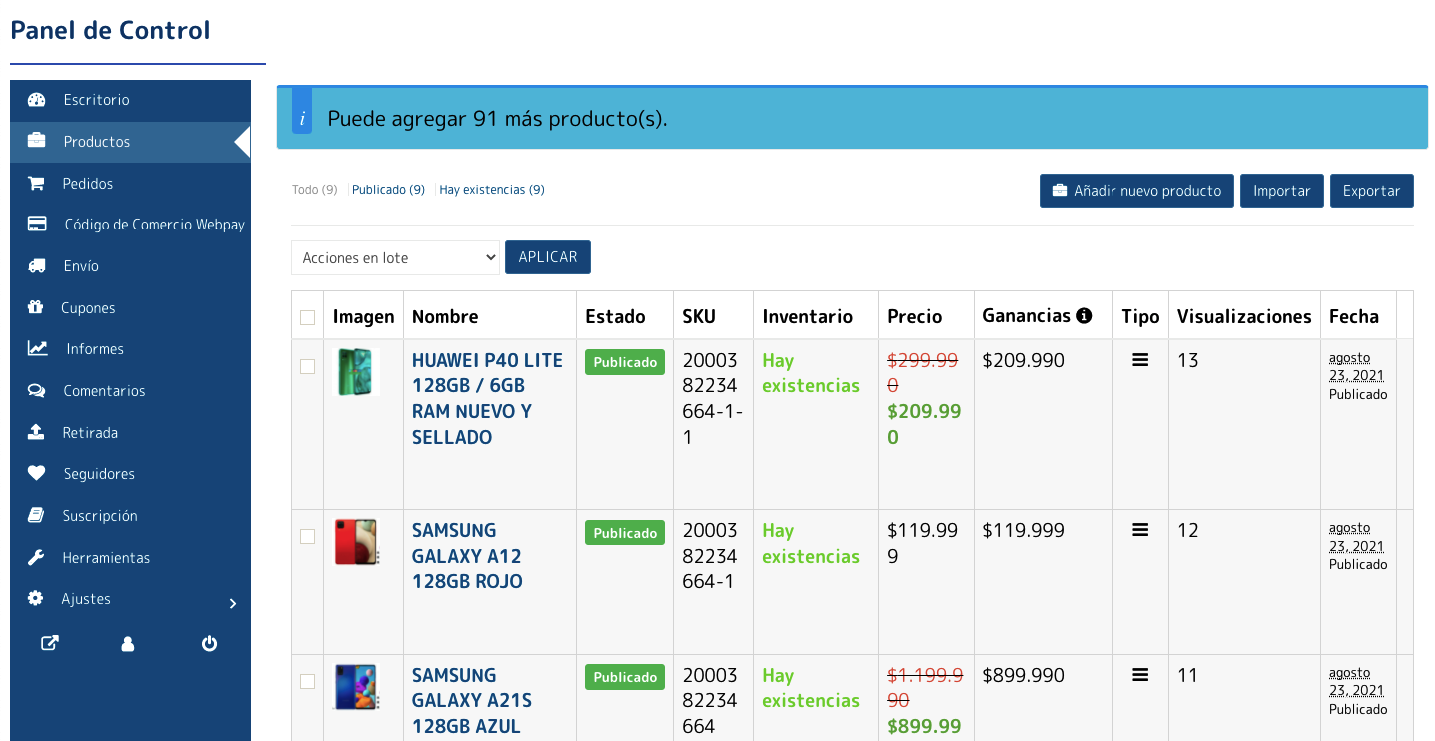
Haga clic en Productos en el menú de la izquierda y luego en el botón Agregar nuevos productos en la esquina superior derecha. Se abrirá una nueva ventana en la que podrá crear un nuevo producto muy fácilmente proporcionando solo los detalles más importantes.
Detalles básicos
La información común sobre un producto es el título, precio, descripción. El precio de descuento es opcional. Incluso puede programar descuentos por un período de tiempo determinado. Puede ingresar una fecha de inicio y una fecha de finalización para aplicar descuentos automáticos a su producto.
Notificación de pedido
El vendedor recibirá una notificación por correo en cada pedido de su producto. Recibía un mensaje de no respuesta del sistema Dokan instantáneamente después de una orden.
Listado de pedidos
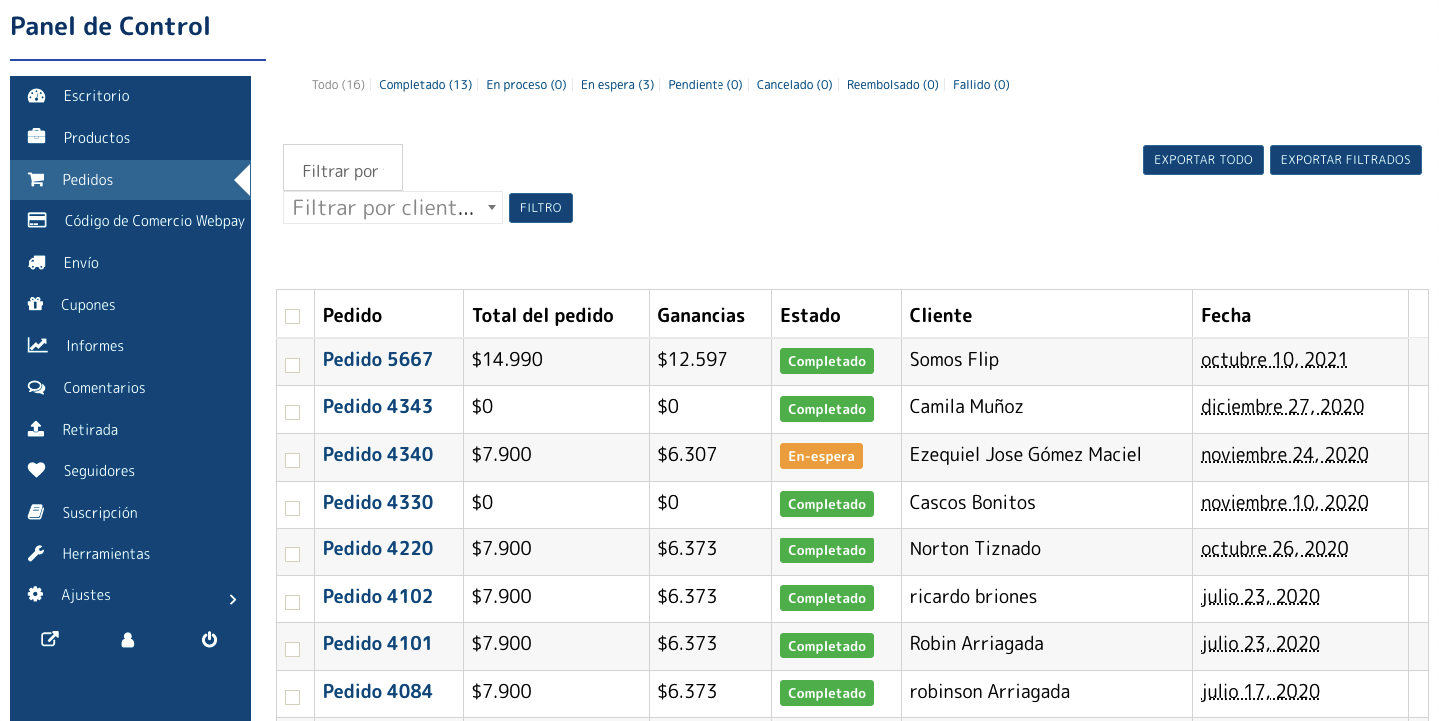
La página del pedido muestra el detalle del pedido en la lista. Esta página muestra el número de pedido, el monto total del pedido, el monto ganado, el estado del pedido, los detalles del cliente, la fecha del pedido y la acción del pedido. Puede ver más detalles del pedido, administrar el estado del pedido y eliminar el pedido de la acción del pedido.
Puede filtrar los pedidos por fecha. Además de eso, también puede exportar la lista de pedidos.
Estado del pedido
El vendedor puede ver y procesar el estado del pedido desde la lista de pedidos. Podría completar el pedido de la acción.
Nota de pedido
El vendedor puede agregar una nota a un pedido y establecer la nota para el cliente de forma privada. Para la nota del cliente, el cliente recibirá una notificación por correo electrónico por cada nota agregada. Y para la nota privada, el único vendedor recibirá la notificación por correo electrónico.
Los cupones pueden ser una buena forma de retener a sus clientes leales y de ganar nuevos clientes.
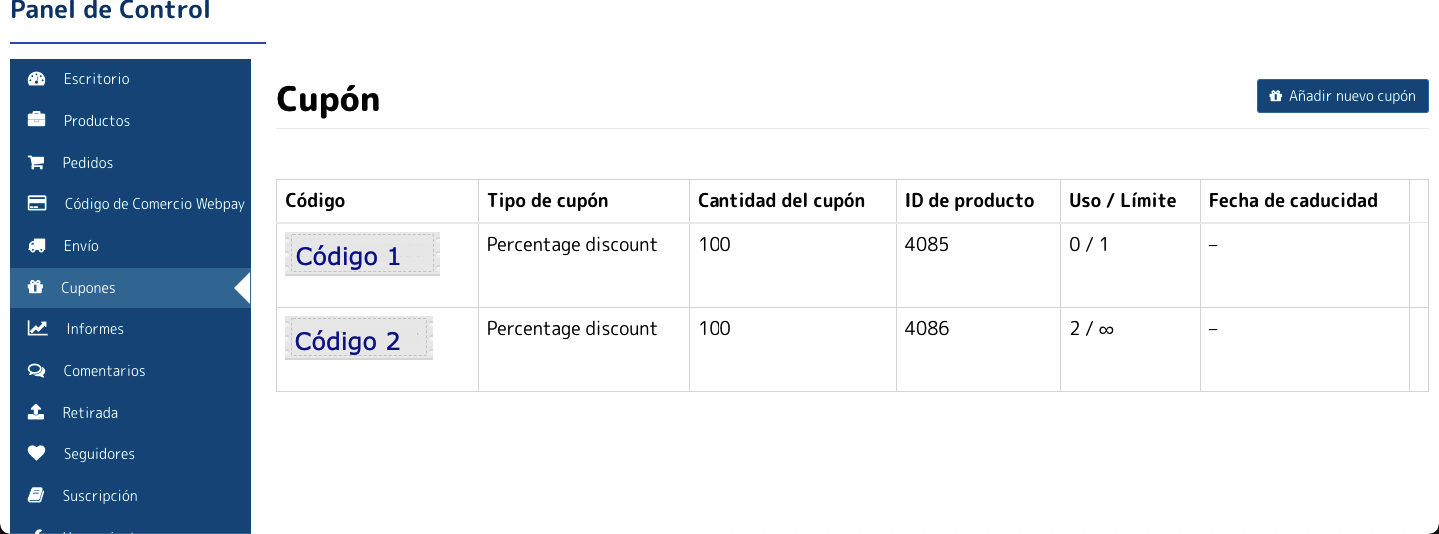
Para crear un nuevo cupón para su tienda, vaya a Panel de proveedores-> Cupones. Luego haga clic en Añadir nuevo cupón en el costado superior derecho.
Creación de cupones
Luego, complete los campos en el formulario que obtiene después de hacer clic en Agregar nuevo cupón.
Los campos incluidos son:
Título del cupón: agregue el nombre que desea darle a su cupón.
Descripción: En este campo puede agregar de qué se trata el cupón.
Tipo de descuento: este menú desplegable permite a los proveedores seleccionar entre porcentaje y monto fijo para su descuento.
Cantidad: agregue aquí la cantidad de descuento (porcentaje / fijo).
Restricciones de correo electrónico: elija limitar el cupón a ciertos correos electrónicos si lo desea. Si inserta un correo electrónico, solo los clientes con ese correo electrónico podrán usar el cupón.
Límite de uso: agregue el número aquí si desea restringir el uso del cupón a una cierta cantidad.
Fecha de vencimiento: si desea que el cupón permanezca utilizable solo hasta cierto tiempo, seleccione la fecha de vencimiento desde aquí.
Excluir artículos en oferta : los proveedores pueden seleccionar esta casilla de verificación si desean excluir los artículos en oferta de la oferta de cupón.
Cantidad mínima: seleccione la cantidad mínima que debe tener un pedido para que un cliente solicite el cupón.
Producto: los proveedores pueden seleccionar uno, varios o todos los productos que venden en sus respectivas tiendas.
Excluir productos: los proveedores también pueden excluir que el cupón se aplique a un producto en particular o varios productos.
Categorías de productos: incluya una o varias categorías de productos en el cupón.
Excluir categorías de productos: seleccione una o más categorías de productos para excluir de la oferta de cupón.
Mostrar en la tienda: seleccione esta casilla de verificación para mostrar el código de cupón en el frente de su tienda.
Visión de conjunto
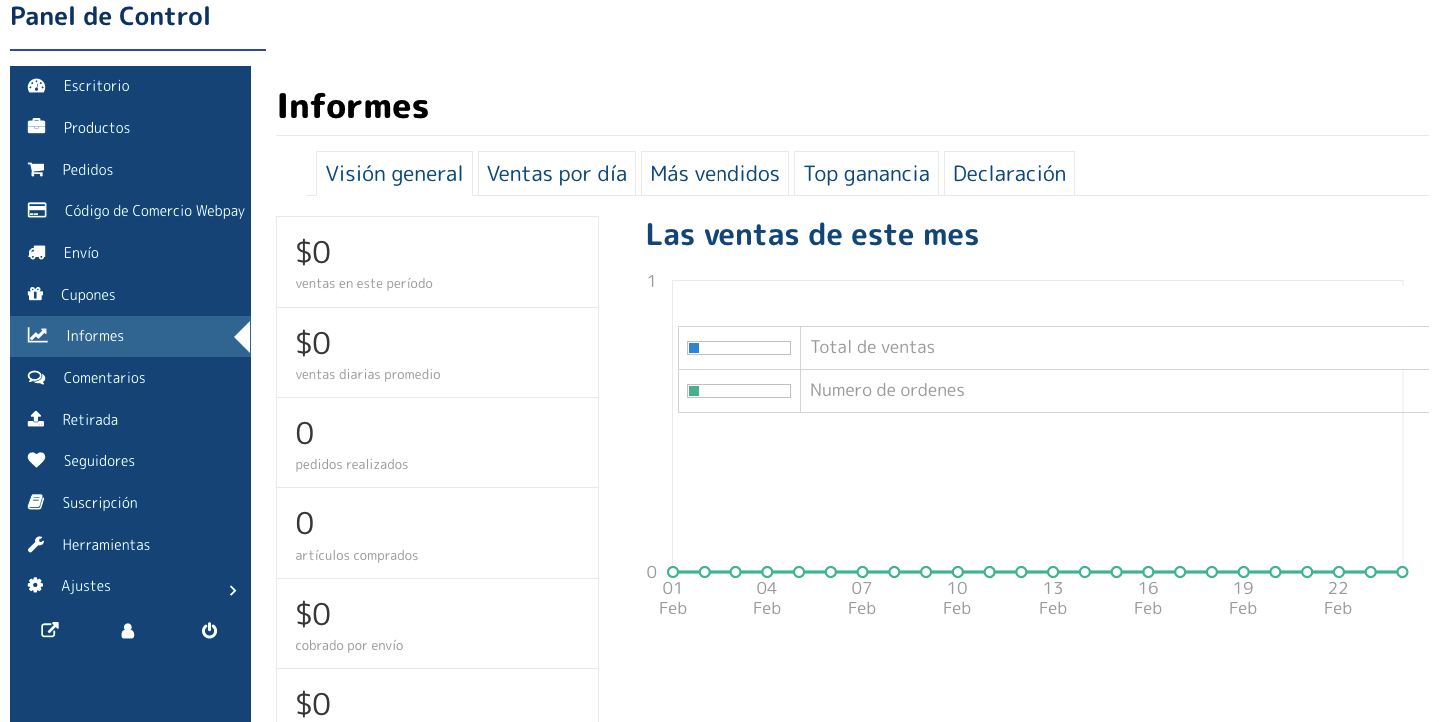
La descripción general de ventas se muestra en la página del informe. En la parte superior del informe, hay algunas opciones mediante las cuales el vendedor puede ver la descripción general total del informe de ventas, la descripción general del día, los informes de productos de venta superior y los informes de productos de mayores ingresos.
Ventas por día
El vendedor puede ver su pedido de un día en esta opción. El informe muestra el total de ventas de un día, el promedio, el número total de pedidos, el número total de productos comprados, los detalles del cupón y el gráfico de ventas de un día.
Productos más vendidos
En la opción, Más Vendidos un vendedor puede ver sus productos más vendidos y su número total de ventas con la línea del gráfico de proporción de ventas.
Productos con mayores ganancias
El vendedor podría ver su cantidad total de venta productos más vendidos en la opción Top Ganancias. La opción podría ver manualmente por fecha.
Declaración
El extracto mostrará sus transacciones analizando sus aspectos de débito-crédito. También demostrará la fecha de la transacción, la identificación de la transacción, el tipo y el saldo o esas transacciones.
Obtén tu código de comercio Transbank
Al momento de armar tu tienda, debes activar tu medio de pago a través de Transbank.
Es Transbank a través de WebPay Plus Mall, quien deposita los pagos de productos vendidos a la cuenta de cada tienda o emprendedor.
Datos para enviar a Transbank:
Afiliación Empresas:
• Rut empresa:
• Razón social:
• Nombre Fantasía:
• Dirección:
• Teléfono y mail de contacto local: (celular) mail donde llegarán las notificaciones.
• Datos de la cuenta corriente de abono (titular, banco, número cuenta): Indicar si la cuenta
es de la empresa o de terceros.
• Copia carnet de identidad Representante legal(Adjuntar)
• Documento legal (escritura)donde se nombre el Representante Legal (Adjuntar)
• Teléfono Representante Legal: (celular)
Debes enviar los datos anteriores a nuestro ejecutivo Mauricio Ardiles (mardiles@transbank.cl) para que te envíen el “número de comercio”, el que debe ser ingresado al panel de control de su tienda.
Panel de Control -> Código de Comercio Transbank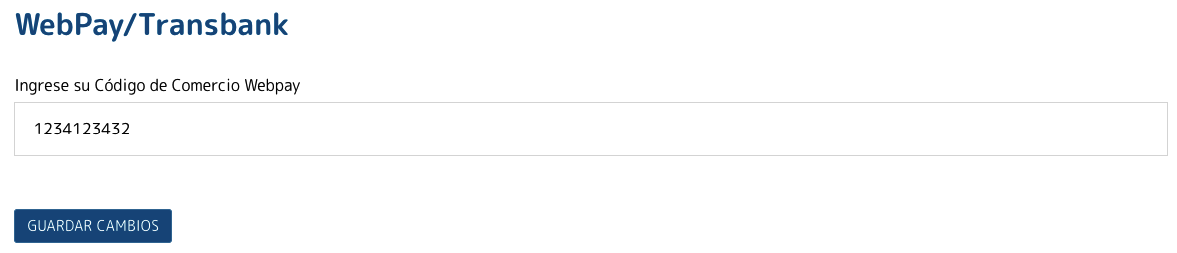
Con esto quedaría enlazado Tranbank con la cuenta personal de cada emprendedor o tienda.
El precio pagado por la venta será entregado al emprendedor en un plazo de entre 2 a 3 días hábiles desde el momento en que se realiza la compra. Tu Mercado Online, no cobra comisiones por ventas, solo el pago de las suscripcion al portal digital. Así mismo, Transbank cobra comisiones por las transacciones realizadas con tarjeta de credito y débito.